YouTube Live peut-il avoir plusieurs pistes audio ou sous-titres ?
Non. Un live YouTube n’a qu’une piste audio et qu’une piste de sous-titres. Les sous-titres automatiques en direct n’existent qu’en anglais, la traduction automatique n’apparaît que sur la rediffusion, et le doublage IA en direct est annoncé mais pas encore disponible.
| Vidéo mise en ligne | Live | |
|---|---|---|
| Plusieurs pistes audio | Oui, avec les fonctionnalités avancées activées | Non |
| Sous-titres automatiques | Nombreuses langues | Anglais uniquement |
| Vos propres sous-titres | Une piste par langue | Une piste au total |
| Sous-titres traduits automatiquement | Oui | Seulement dans le replay |
| Doublage par IA | Oui, jusqu’à 120 minutes | Non |
Ce qui manque aux lives
- Plusieurs pistes audio : depuis 2025, les vidéos mises en ligne peuvent avoir des pistes audio dans d’autres langues ; les lives, non. Tous les spectateurs entendent la même piste (Aide YouTube).
- Sous-titres : les sous-titres automatiques en direct n’existent qu’en anglais (Aide YouTube). Vous pouvez envoyer les vôtres, mais seulement sous forme d’une piste par live, donc dans une seule langue (Aide YouTube).
- Traduction automatique : ne fonctionne que dans le replay. YouTube a annoncé le doublage en direct en pilote pour 2027 ; aujourd’hui, il n’existe pas (blog YouTube, 23 sept. 2026).
Trois façons de traduire votre live dès aujourd’hui
- Un live par langue. Vous diffusez un second live avec le son traduit, sur la même chaîne ou sur une autre. Cela fonctionne, mais les vues, le chat et les replays se répartissent, et chaque live demande sa propre configuration.
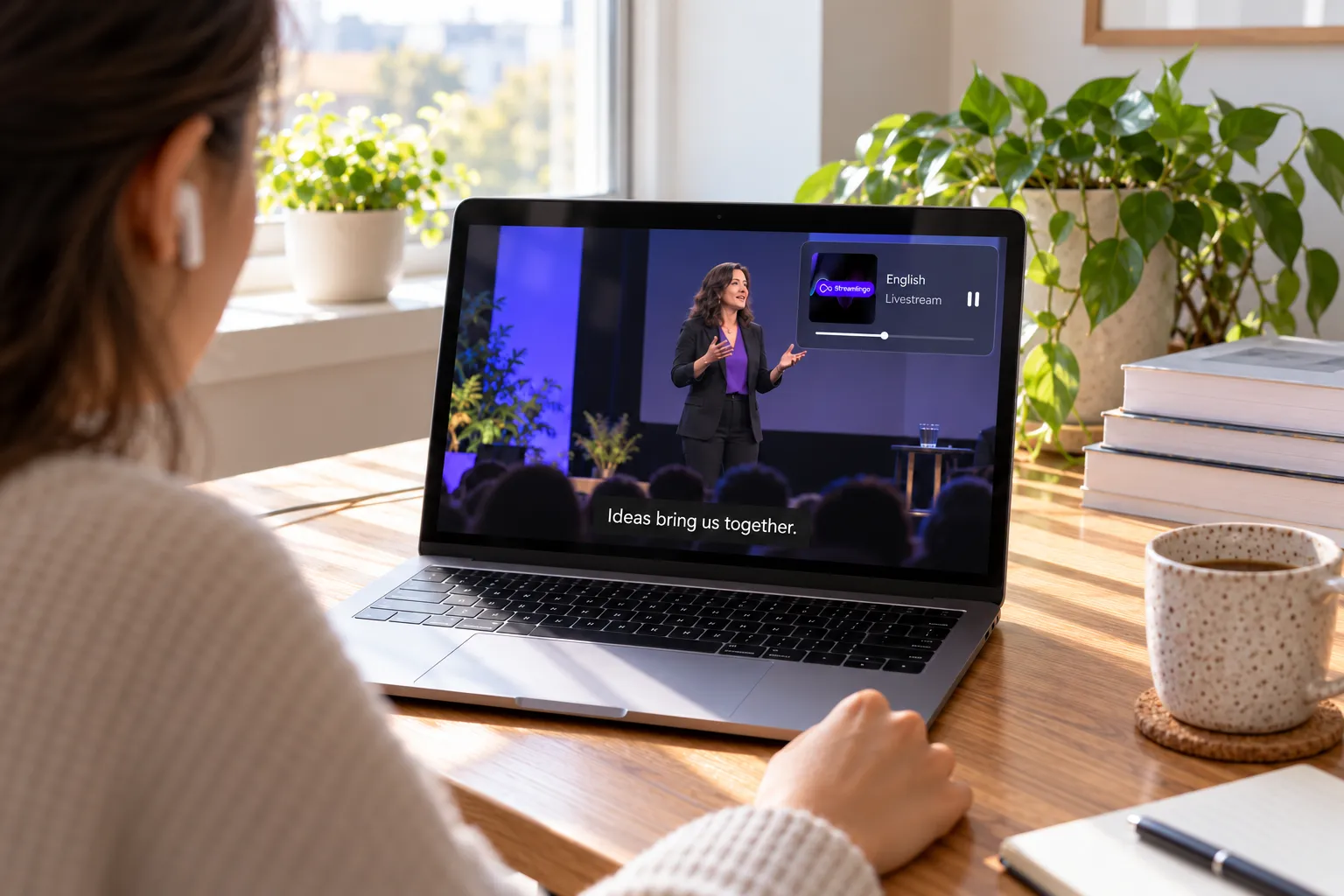
- Des sous-titres à l’image. Les sous-titres traduits se superposent à la vidéo dans votre logiciel de streaming. Tout le monde les voit, sur toutes les plateformes, mais dans une seule langue.
- Un lien d’écoute pour les spectateurs. Vous affichez un lien ou un QR code dans le live. Les spectateurs l’ouvrent sur leur téléphone et y choisissent leur langue, pour le son et les sous-titres.
Streamlingo vous permet d’utiliser les trois, séparément ou ensemble. Comment la traduction est produite, c’est expliqué dans Comment ça marche.
Traduisez votre live dans plus de 80 langues.
Des sous-titres à l’image, le son sur le téléphone de chaque spectateur.
Voici à quoi ressemble la traduction IA avec Streamlingo
Comment ça marche avec Streamlingo
Streamlingo écoute le micro de l’orateur et traduit dans les langues que vous avez configurées, à l’oral et en sous-titres. Trois voies amènent la traduction jusqu’aux spectateurs de votre live. Votre église diffuse son culte sur YouTube ? Le guide Traduire votre culte vous aidera aussi.

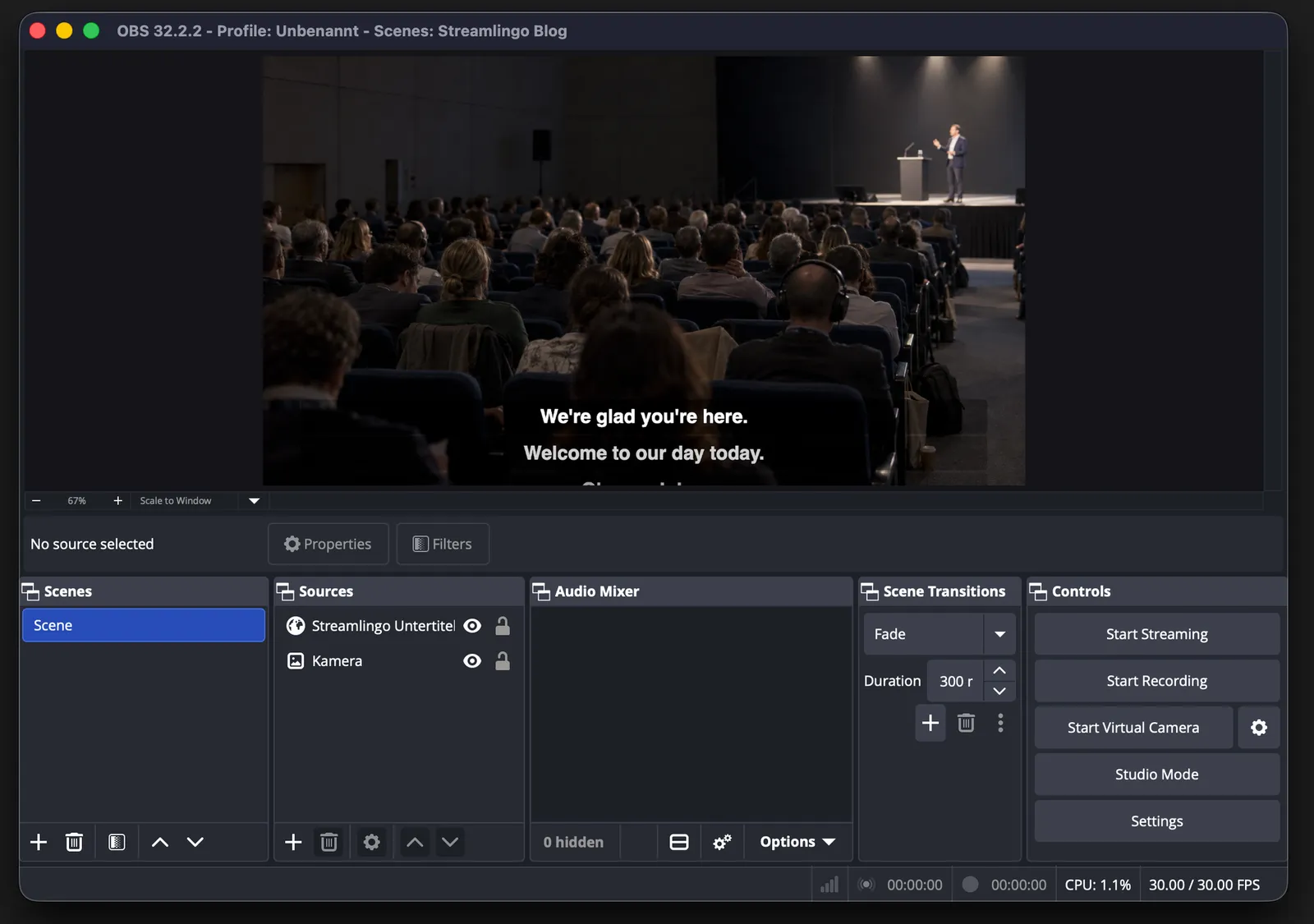
- Des sous-titres à l’imageAdresse d’overlay par langueOBS, vMix ou ProPresenterYouTube Live
Tout le monde voit une langue dans la vidéo.
- Le son sur le téléphoneLien d’écoute décaléQR code ou lien dans le liveTéléphone des spectateurs
Chacun choisit sa langue, synchronisée avec l’image.
- Le son dans le liveLien d’écoute dans OBSSource navigateur comme source audioUn live par langue
Les spectateurs entendent la traduction directement dans la vidéo.


Des sous-titres à l’image
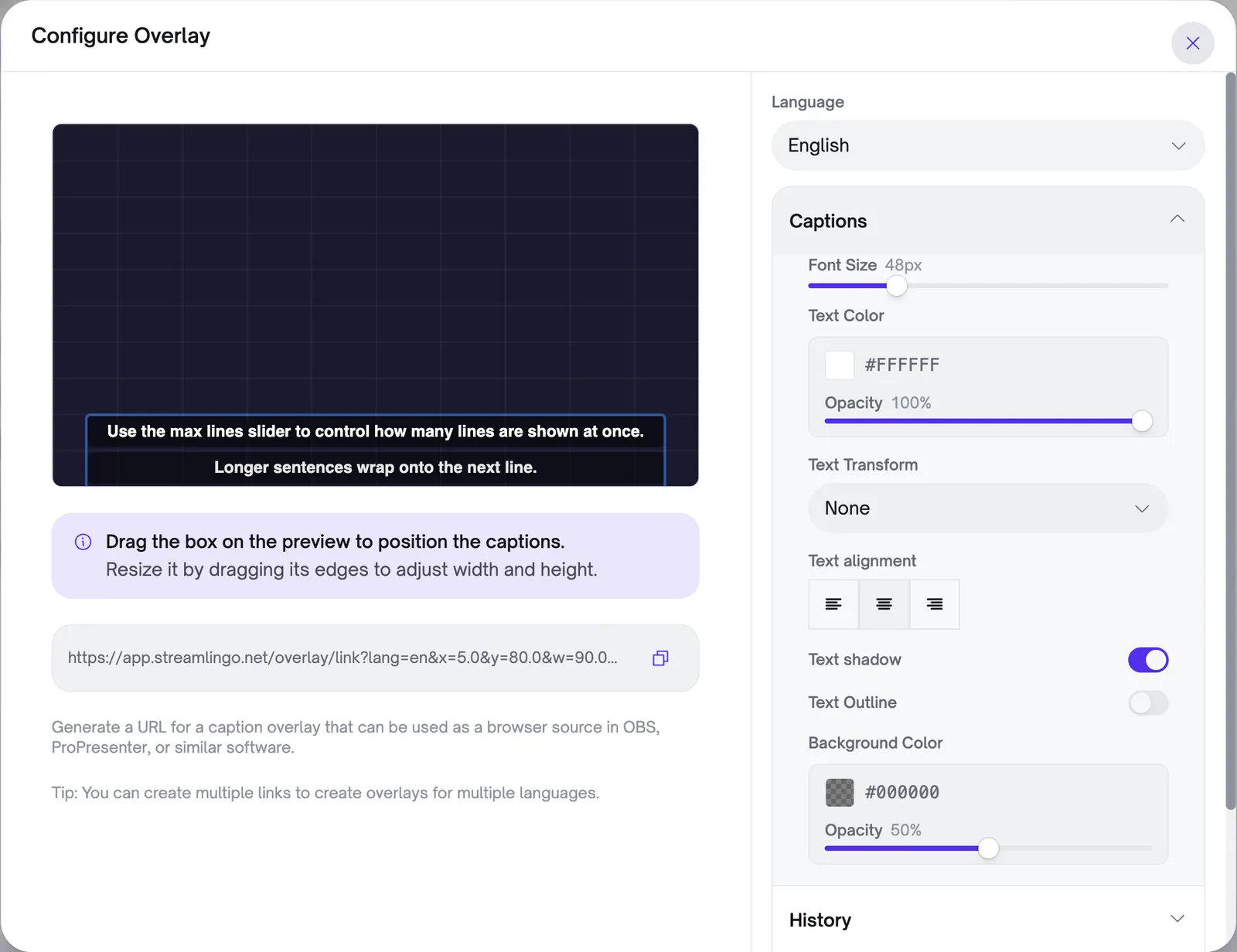
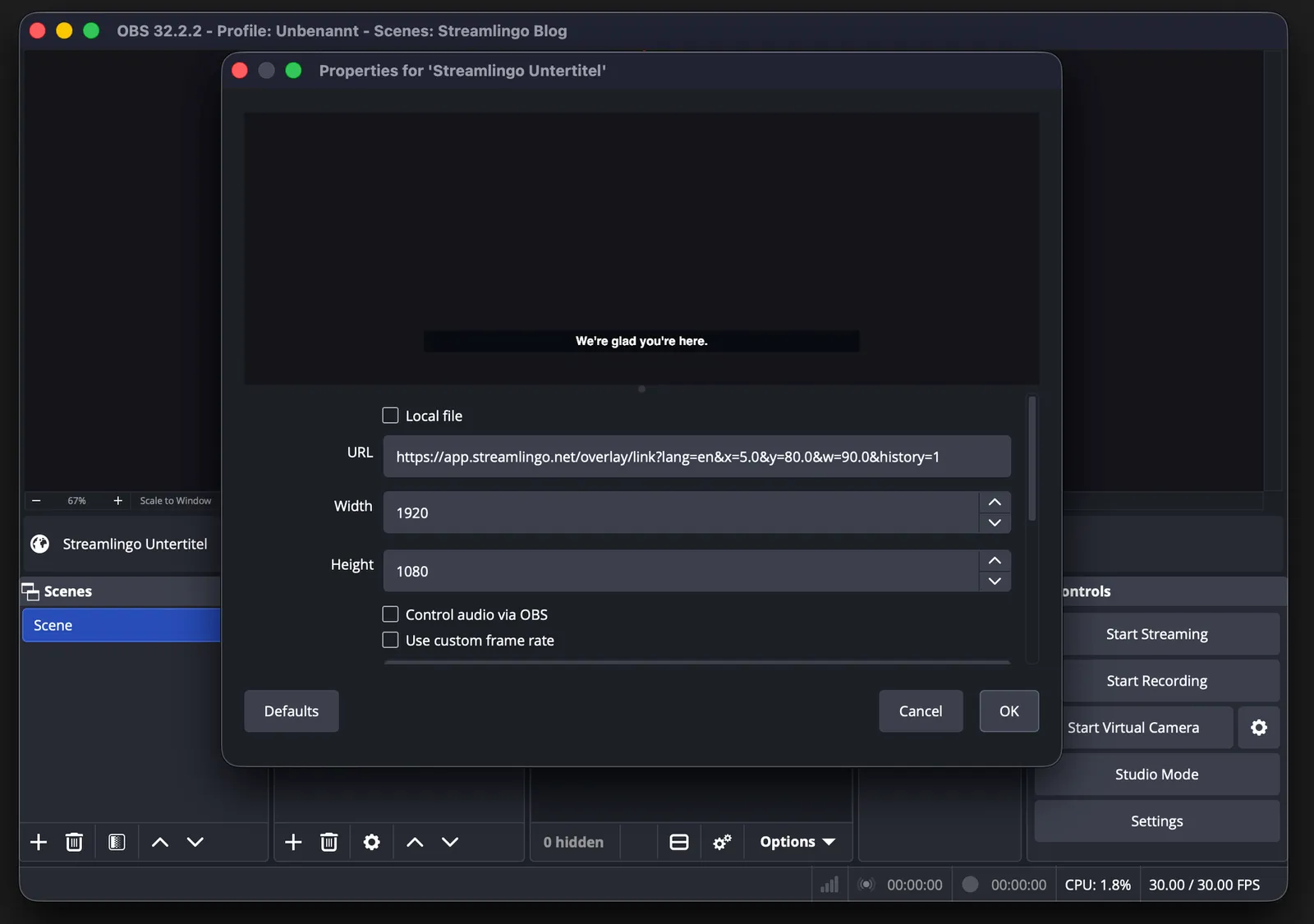
Chaque langue a sa propre adresse d’overlay. Vous la configurez dans l’application web Streamlingo et l’ajoutez comme source navigateur dans OBS, vMix ou ProPresenter.
Dans l’application web Streamlingo : choisissez langue, police, taille et couleur, placez le cadre, copiez l’adresse.
Le son sur le téléphone
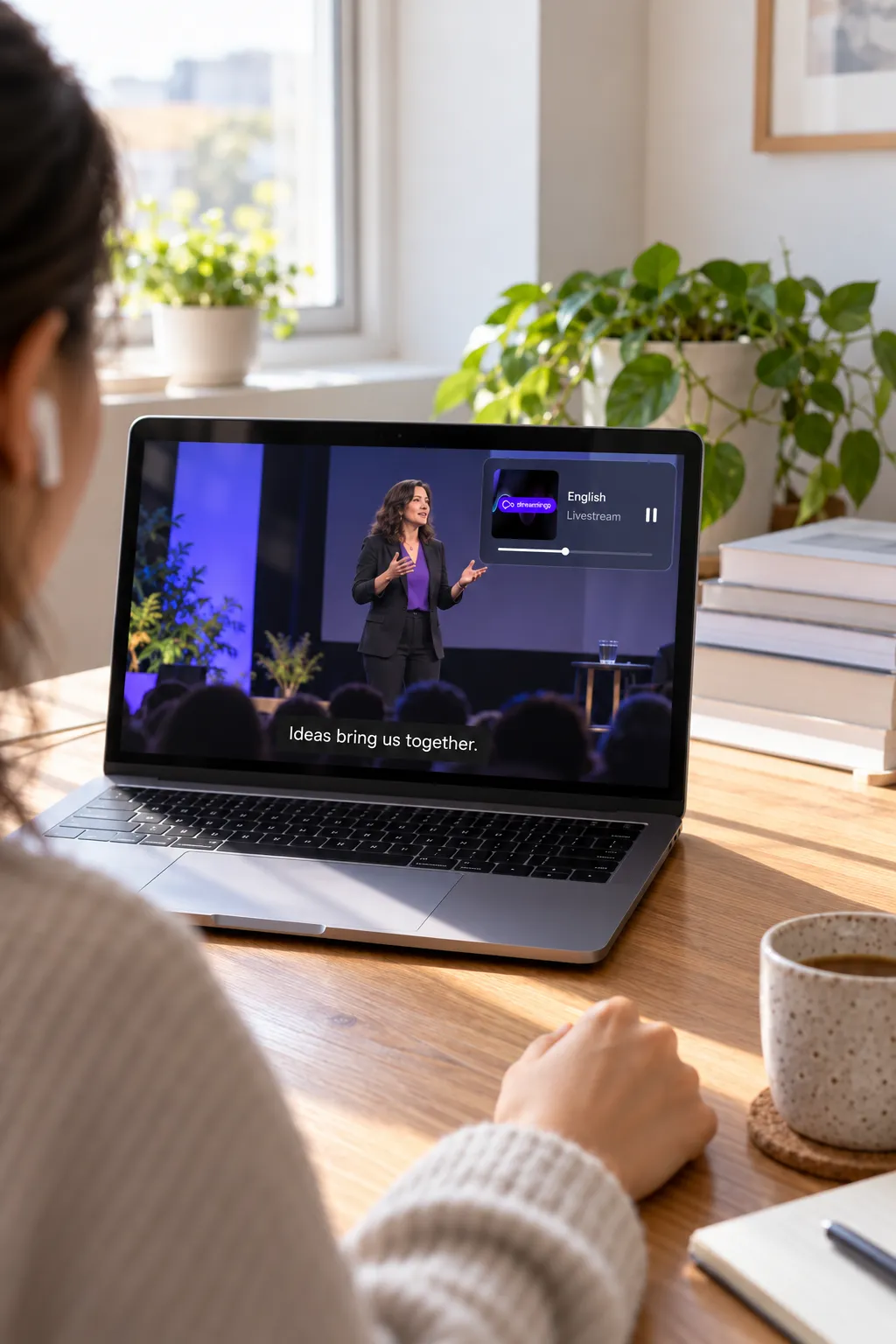
Les spectateurs à la maison utilisent le même lien ou QR code que les invités dans la salle. Mais un live leur arrive 15 à 30 secondes après la salle. C’est à cela que sert le lien d’écoute décalé : mesurez le retard de votre live, saisissez les secondes, et la traduction sur les téléphones attend le même temps. Partagez ce lien dans le chat ou la description de la vidéo, ou affichez-le en QR code dans le live. Les invités dans la salle continuent d’utiliser le lien normal. Cela fonctionne aussi sur le même appareil : Streamlingo continue de jouer en arrière-plan et apparaît dans les commandes de lecture de l’appareil.

Le son dans le live
Si les spectateurs doivent entendre la traduction dans la vidéo elle-même, envoyez un live distinct par langue.
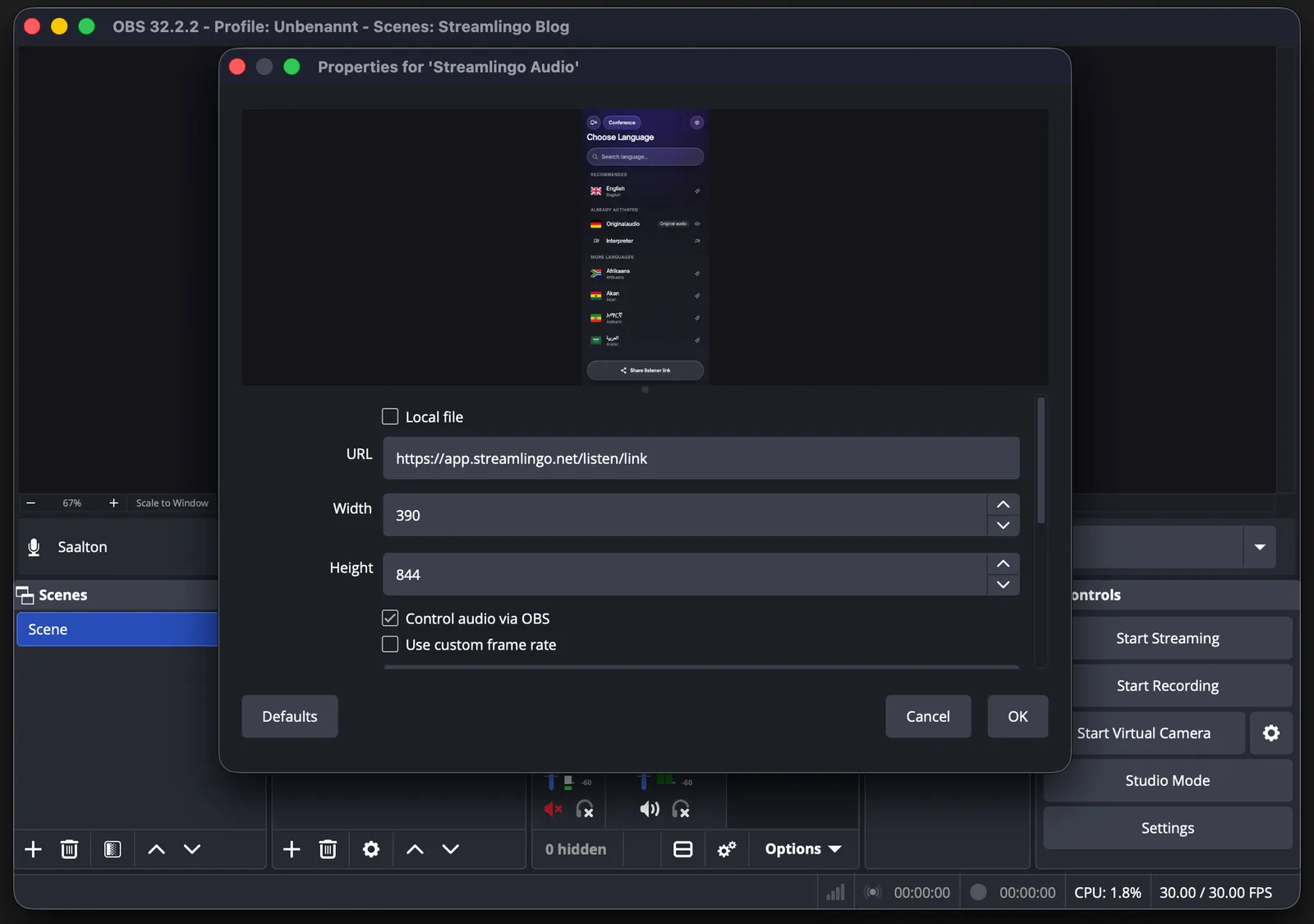
Ajoutez le lien d’écoute normal, sans décalage, comme source navigateur et cochez « Control audio via OBS ».
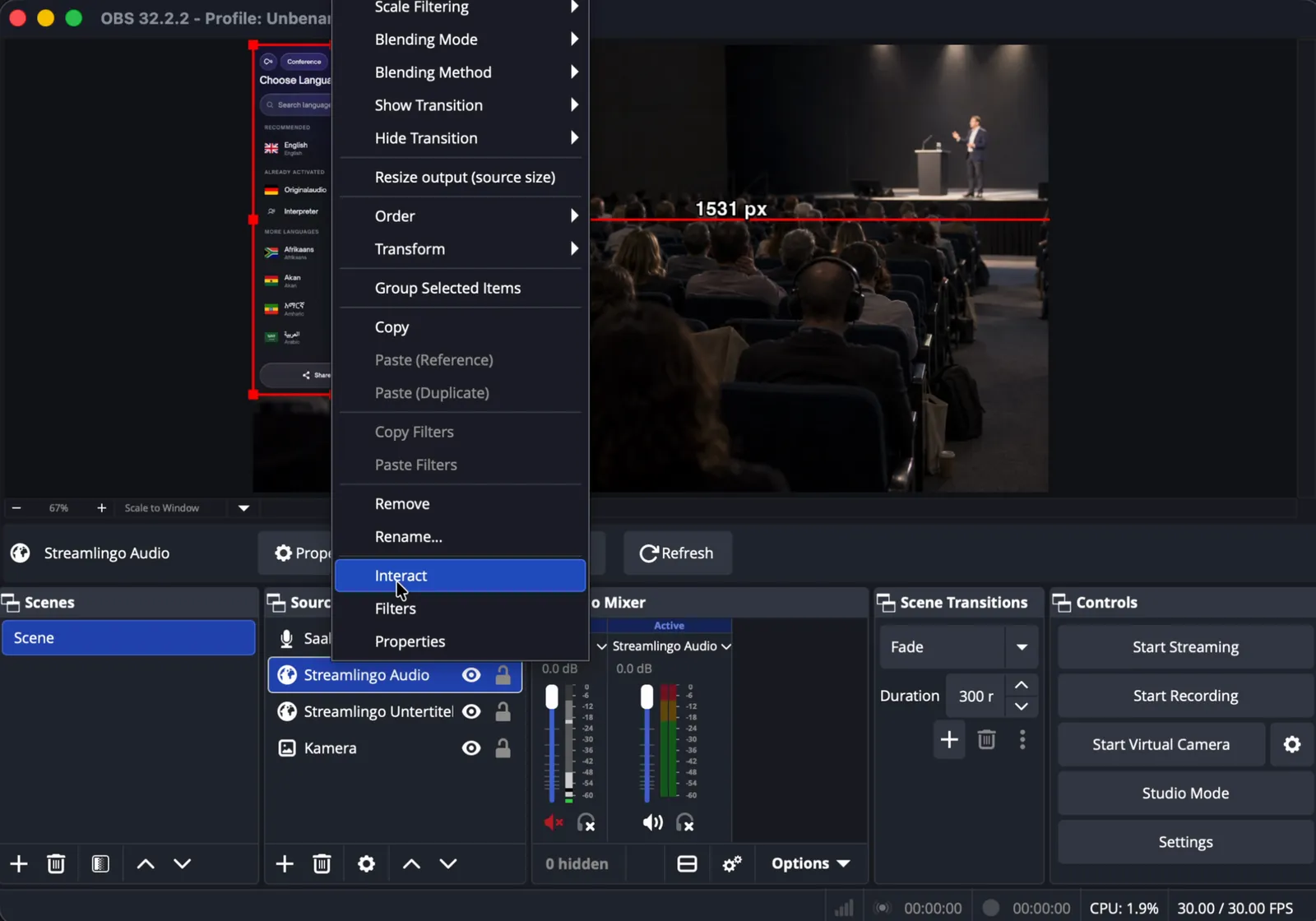
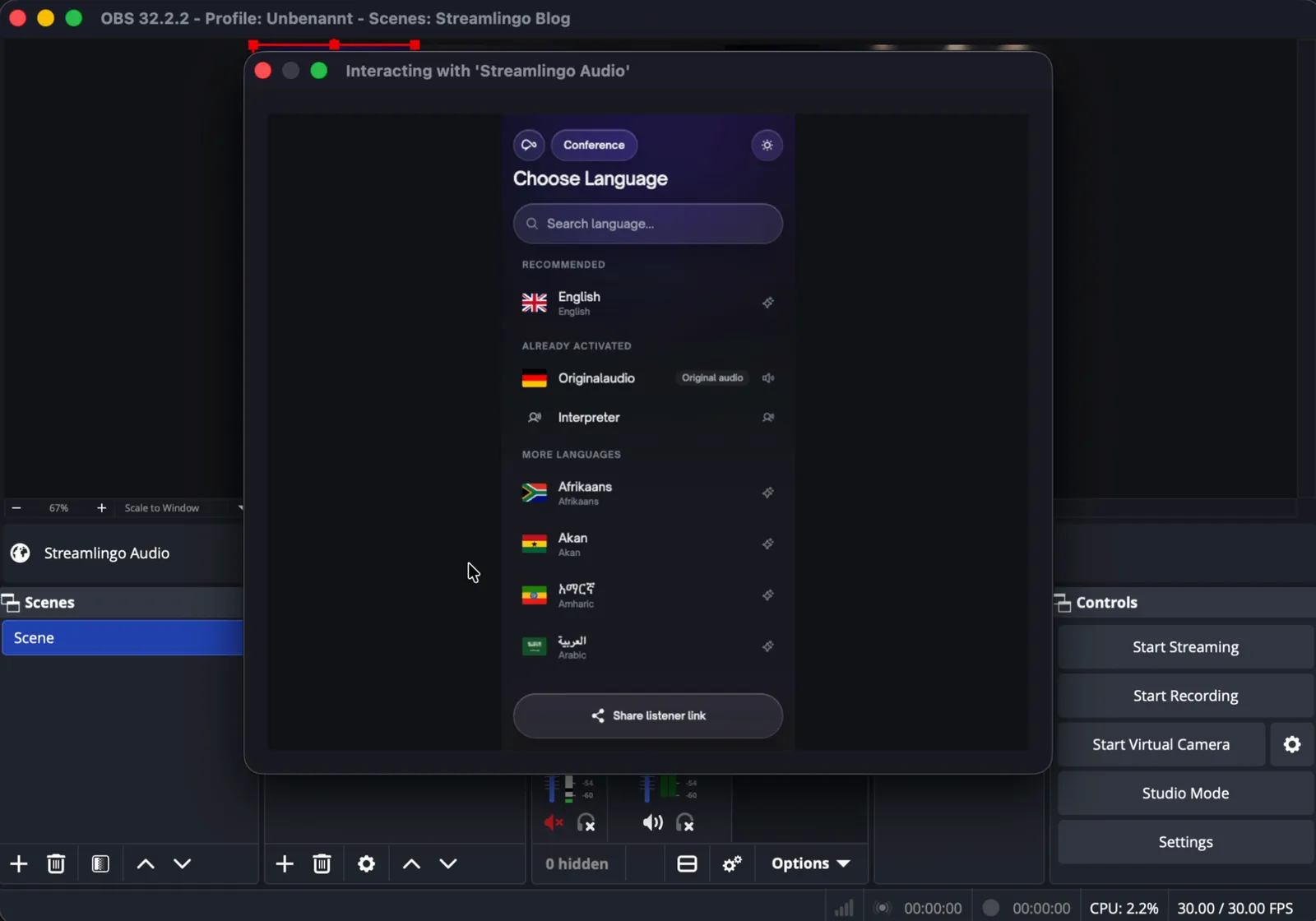
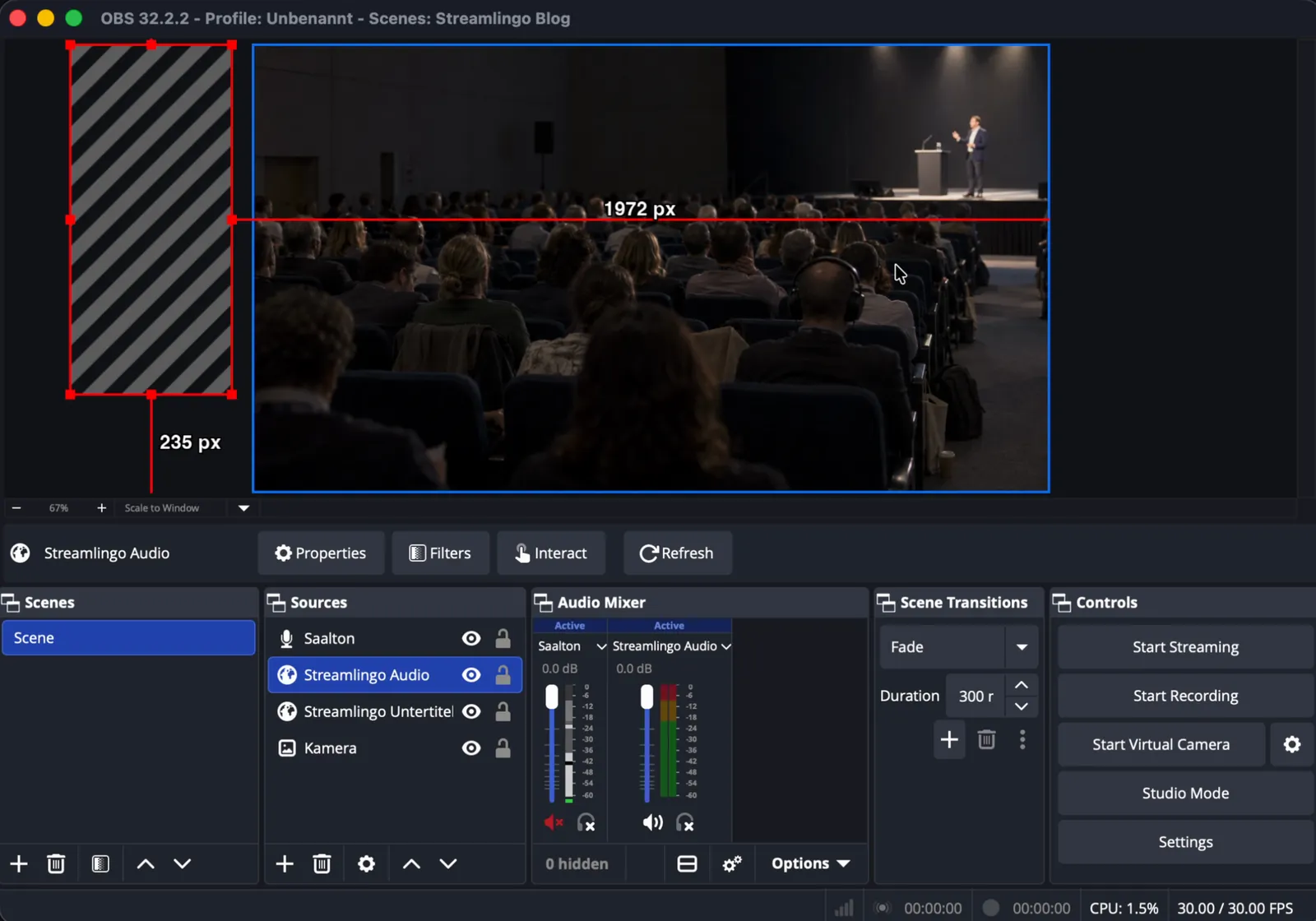
Chaque langue part avec sa propre clé de stream, sur votre chaîne ou sur une deuxième. Chaque langue supplémentaire demande une autre instance d’OBS ou un deuxième ordinateur. Cette limite restera tant que YouTube ne proposera pas plusieurs pistes audio en direct.